
La Libreria
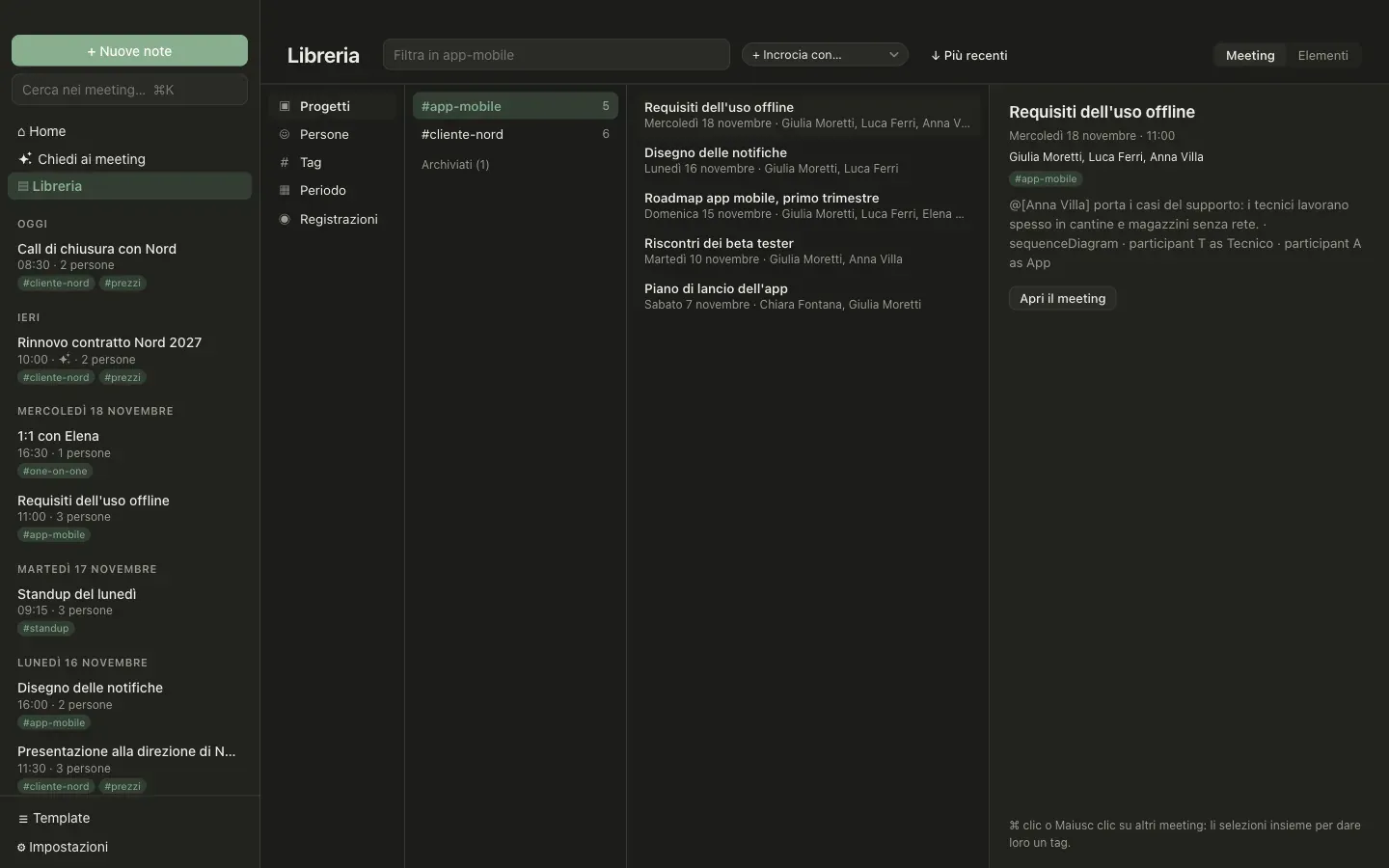
La Libreria sfoglia i meeting a colonne: scegli una dimensione, poi un valore, poi un meeting, con l’anteprima accanto.
Dimensioni
Sezione intitolata “Dimensioni”- Progetti: i tag che hai promosso. Un progetto ha una sua sezione e si può archiviare quando è chiuso.
- Persone: chi ha partecipato.
- Tag: gli altri tag.
- Periodo: questa settimana, poi un gruppo per mese.
- Registrazioni: l’audio salvato, vedi sotto.
Le frecce muovono tra le colonne e Invio apre il meeting.
I progetti sono tag
Sezione intitolata “I progetti sono tag”Un meeting entra in un progetto semplicemente avendo quel tag. Per creare un progetto vai in Tag, passa su un tag e scegli Progetto. Per chiuderlo scegli Archivia: i suoi meeting restano.
Incrociare due dimensioni
Sezione intitolata “Incrociare due dimensioni”+ Incrocia con… in cima restringe tutto ai meeting che hanno anche un’altra cosa: una persona dentro un progetto, un tag in un mese.
Dare un tag a più meeting insieme
Sezione intitolata “Dare un tag a più meeting insieme”Con ⌘ clic o Maiusc clic selezioni più meeting. L’anteprima ti fa allora aggiungere un tag a tutti, o toglierne uno da tutti.
Elementi attraverso i meeting
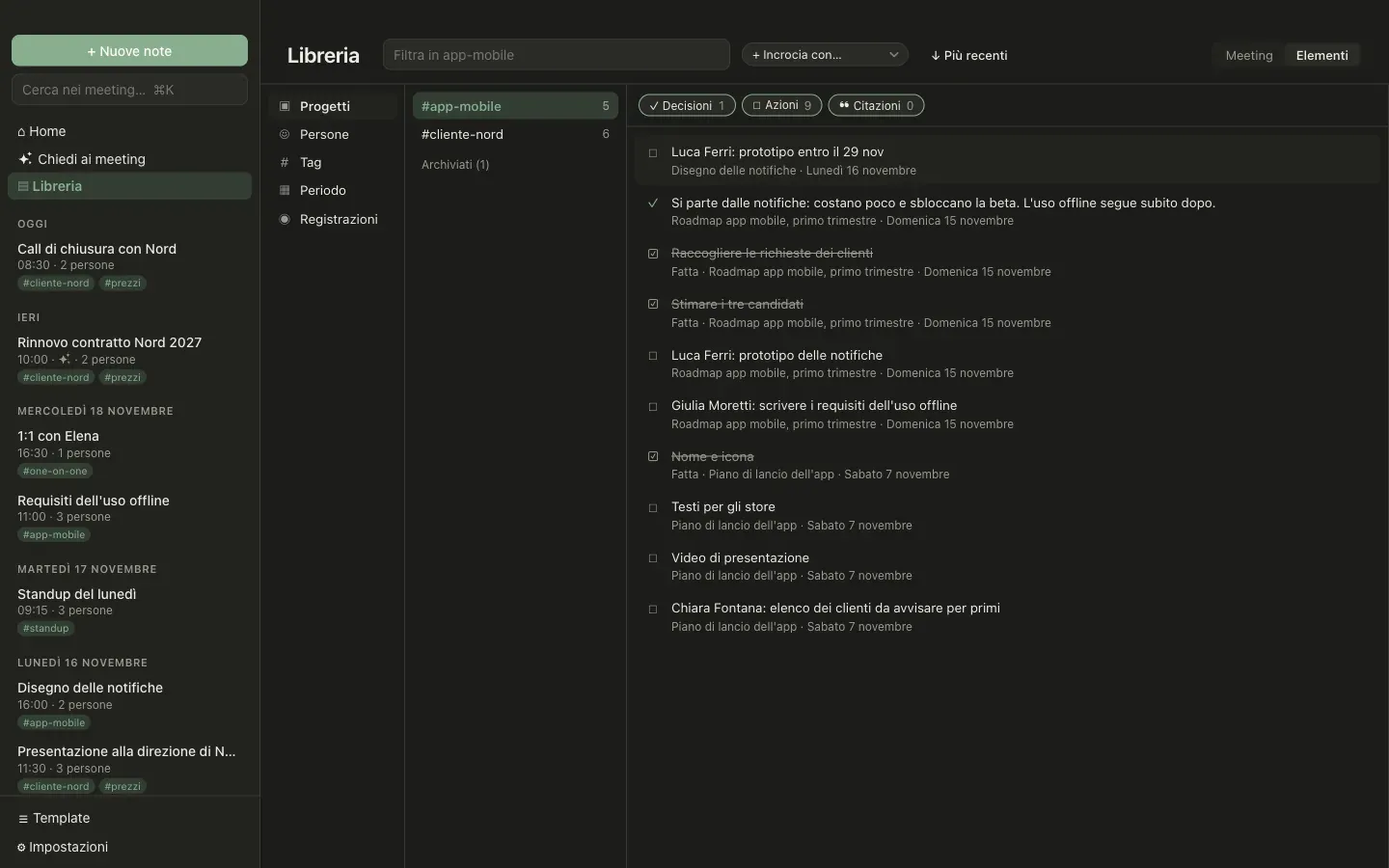
Sezione intitolata “Elementi attraverso i meeting”L’interruttore Elementi elenca, al posto dei meeting, quello che è scritto nelle loro note:
- le decisioni, dai riquadri decisione;
- le azioni, dalle checklist, aperte o fatte;
- le citazioni, dalle citazioni della trascrizione.
Filtra per tipo con le etichette in cima, e cerca nel loro testo. Con un doppio clic su un elemento si apre il suo meeting.
Registrazioni
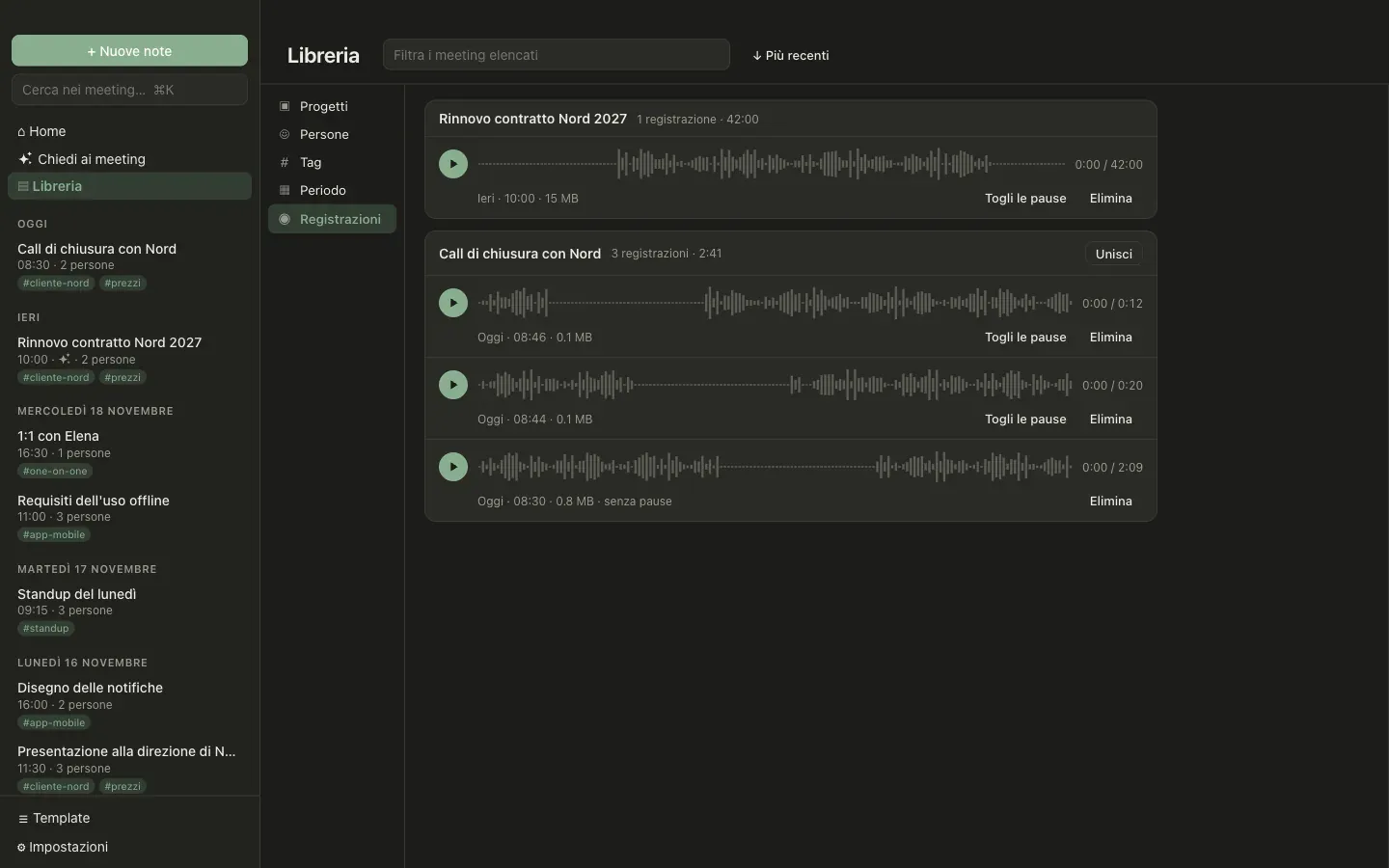
Sezione intitolata “Registrazioni”Con Salva le registrazioni attivo, la Libreria mostra una scheda per meeting con le sue registrazioni. Ognuna ha un player con la forma d’onda dell’audio: si clicca o si trascina per spostarsi.
- Togli le pause taglia le parti senza audio. Dopo, i minuti dell’audio non corrispondono più a quelli della trascrizione.
- Unisci mette in un solo file le registrazioni di un meeting registrato in più riprese.
Per tutte e due serve ffmpeg installato sul Mac. Con ffmpeg le registrazioni vengono anche compresse, a circa 20 MB all’ora.
Ricerca
Sezione intitolata “Ricerca”Il campo di ricerca nella barra laterale (⌘K) cerca in titoli, tag, partecipanti, note, note AI e trascrizioni. Il testo oscurato non si trova, perché non esiste più.